


养龙虾烧Token?数眼智能省钱方案(含一键替换教程)
OpenClaw虽然是一款开源AI智能体,但调用算力是有花费的。网上各种关于“OpenClaw的Token消耗太快”的吐槽很多,重度使用的情况下,1亿Token大概能满足用户一个月的需求,大约要七千元。甚至,有人在OpenClaw失控的情况下,消耗数亿Token,产生了数万元的账单。
为此,数眼智能推出一系列免费和低价模型供各位开发者选择。
国产顶尖模型 1 折起
当前共有10款模型享受特价优惠,涵盖DeepSeek、Moonshot(Kimi)、MiniMax、智谱等国内一线大模型厂商。
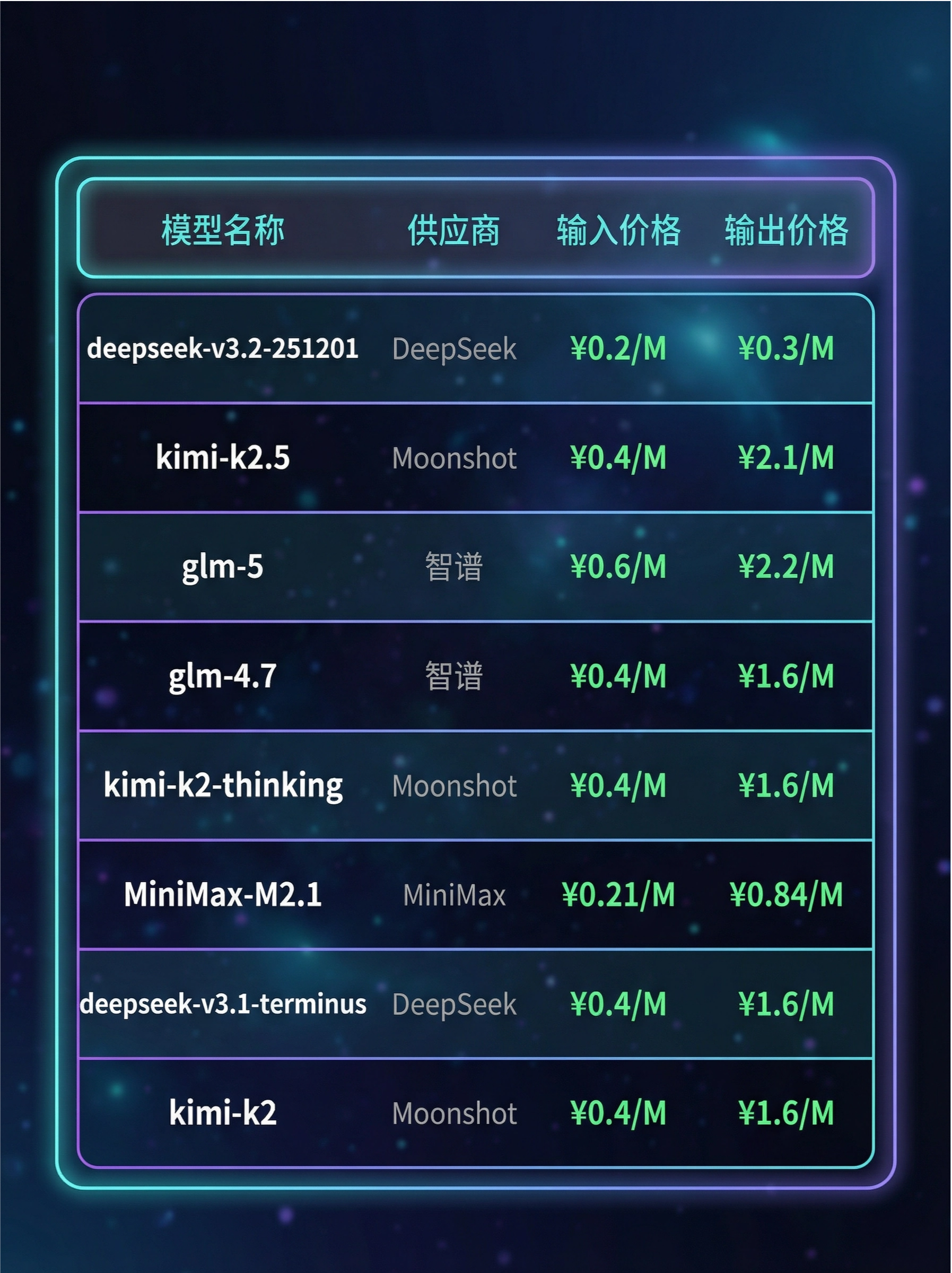
特价标签下的模型都是各家厂商的旗舰或准旗舰产品,以远低于官方定价的费率提供给开发者使用。
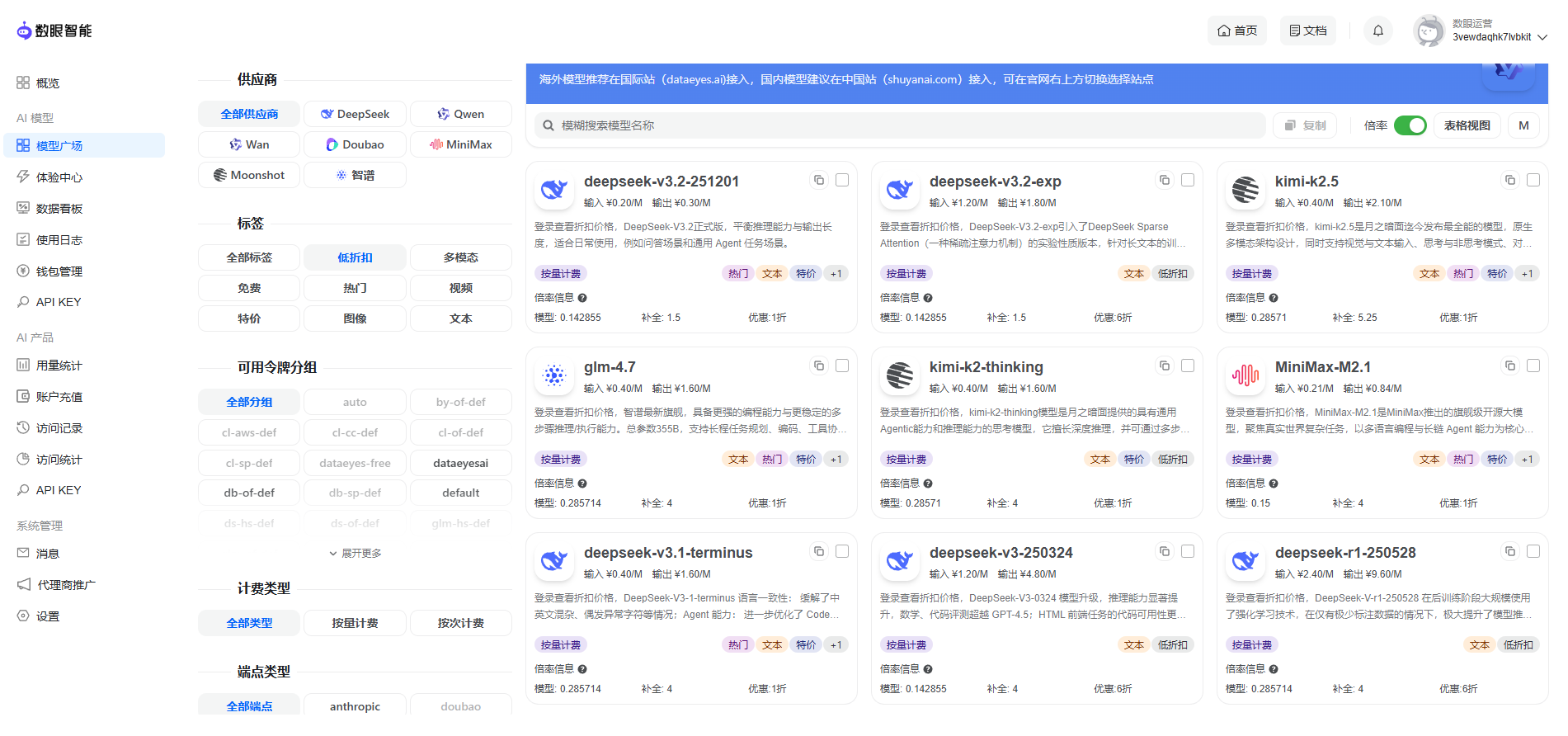
如何一键调用?我们接着往下看~
🔑 前置准备:获取API凭证
在开始配置前,请先准备好以下信息:
1、登录/注册数眼智能平台
- 国内官网:https://www.shuyanai.com
2、获取API Key
- 进入「控制台」→「AI模型」→「API KEY」
- 点击「添加令牌」,创建专属密钥(如“OpenClaw”)
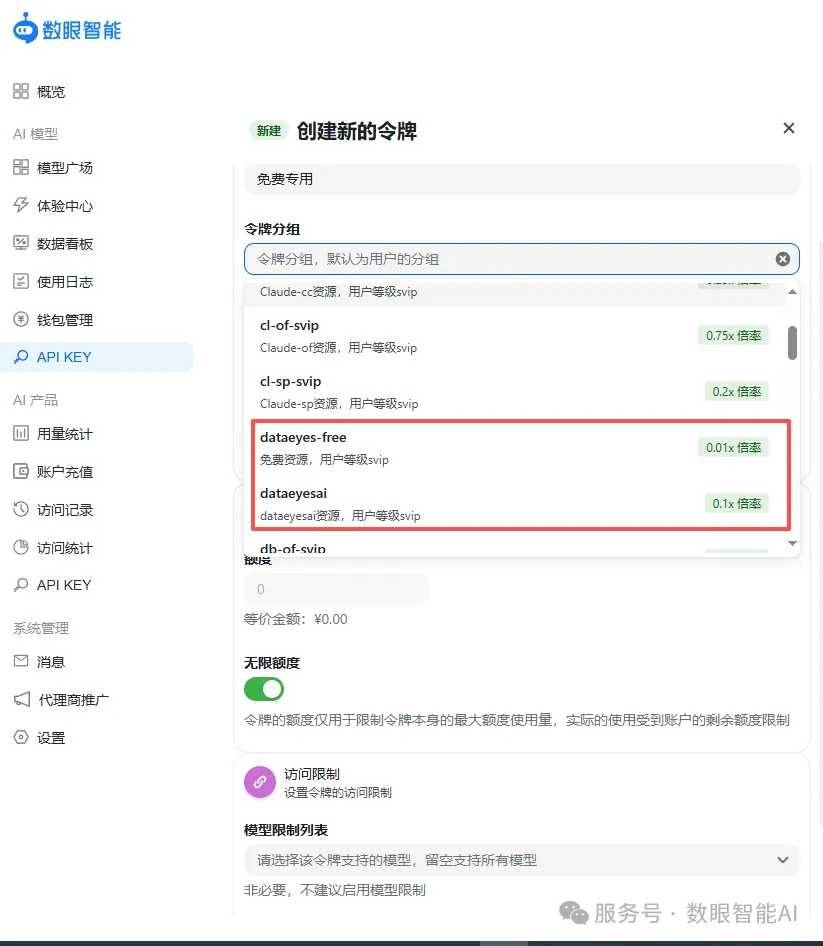
- 如需调用免费或特价模型,建议创建指定分组令牌「dataeyes-free」、「dataeyesai」。
进入令牌管理页面
在左侧导航栏中,找到 「API KEY」 菜单项并点击,进入令牌管理页面。
点击「添加令牌」
点击页面左上方蓝色的 「添加令牌」 按钮,弹出创建令牌的配置表单。
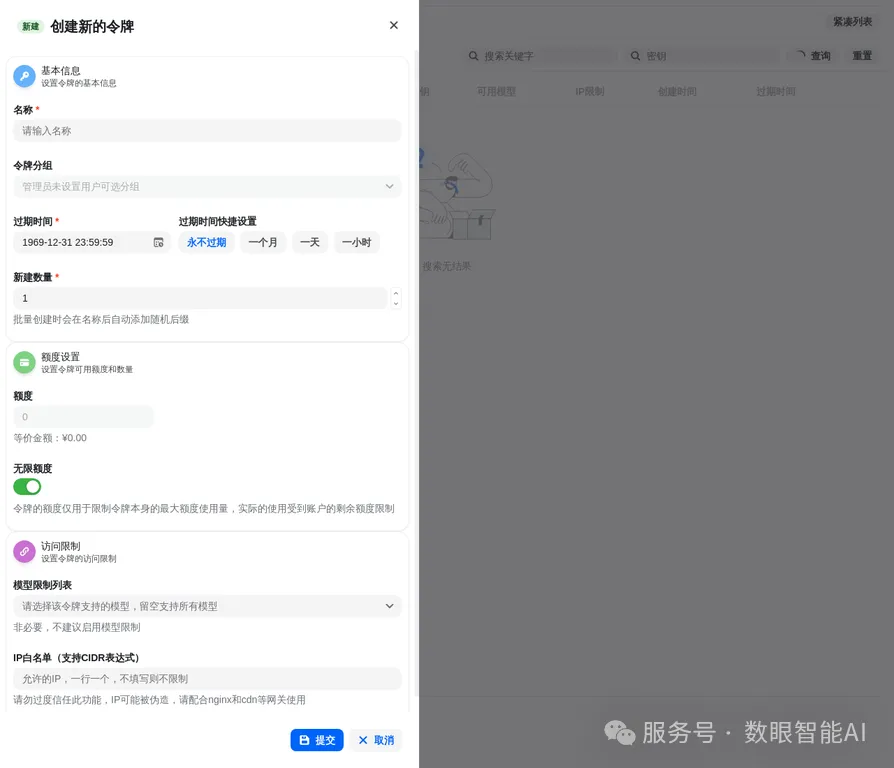
选择令牌分组
选择「dataeyes-free」或「dataeyesai」令牌分组。
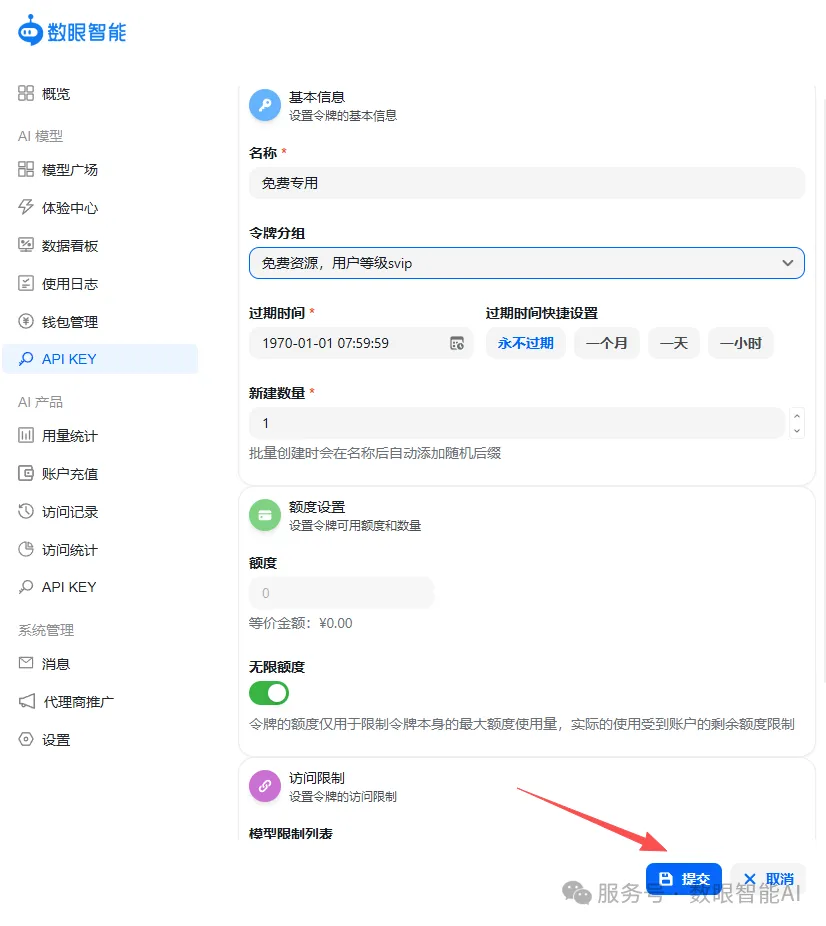
提交并复制密钥
确认所有信息无误后,点击底部蓝色的 「提交」 按钮。创建成功后,新的 API Key 会出现在令牌列表中。点击密钥旁的 「复制」 按钮,即可获得以 sk- 开头的密钥字符串。
快速接入:用你的 API Key 调用模型
拿到 API Key 后,你可以通过以下方式调用数眼智能的模型。
方法一:Cherry Studio可视化配置(推荐新手)
这是最直观、不易出错的方式,通过图形界面完成配置。
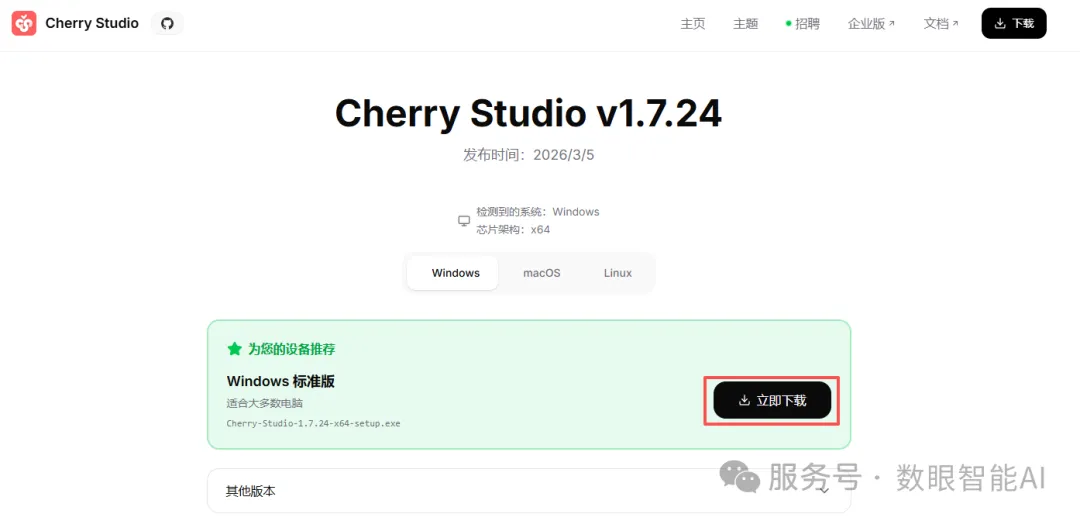
步骤1:下载安装Cherry Studio
- 前往官网 https://www.cherry-ai.com/
- 下载对应系统版本,完成安装并打开
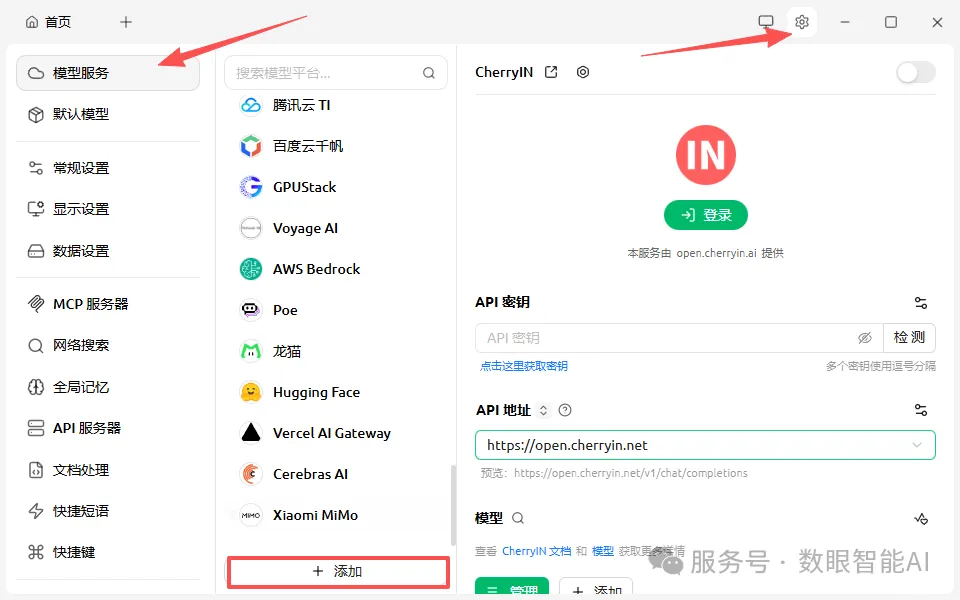
步骤2:添加数眼智能模型通道
- 点击客户端右上角 「设置」 按钮
- 切换至左侧 「模型服务」 板块
- 点击底部 「添加」 按钮
步骤3:填写配置信息
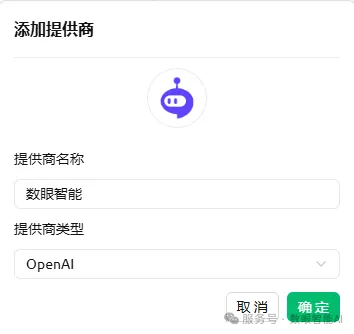
步骤4:验证连通性
- 点击 「连通性检测」
- 显示 「连接成功」 即代表配置完成
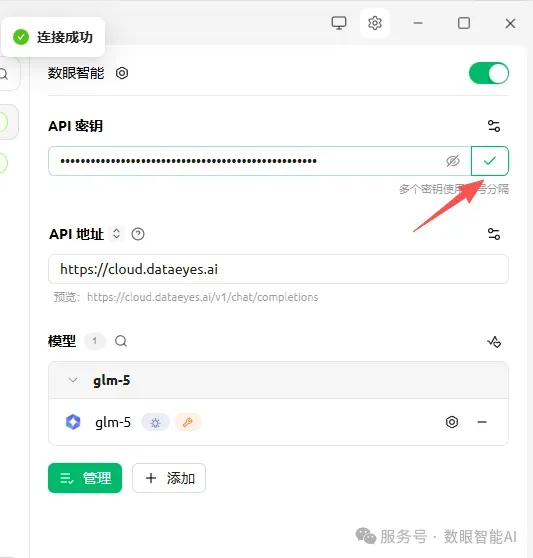
步骤5:启动OpenClaw
- 在Cherry Studio主界面,点击左上角 「+」 找到 「OpenClaw」 并打开
- 在模型选择下拉框中,选中刚配置的数眼智能模型
- 点击 「启动」,等待状态变为 「运行中」(约10-20秒)
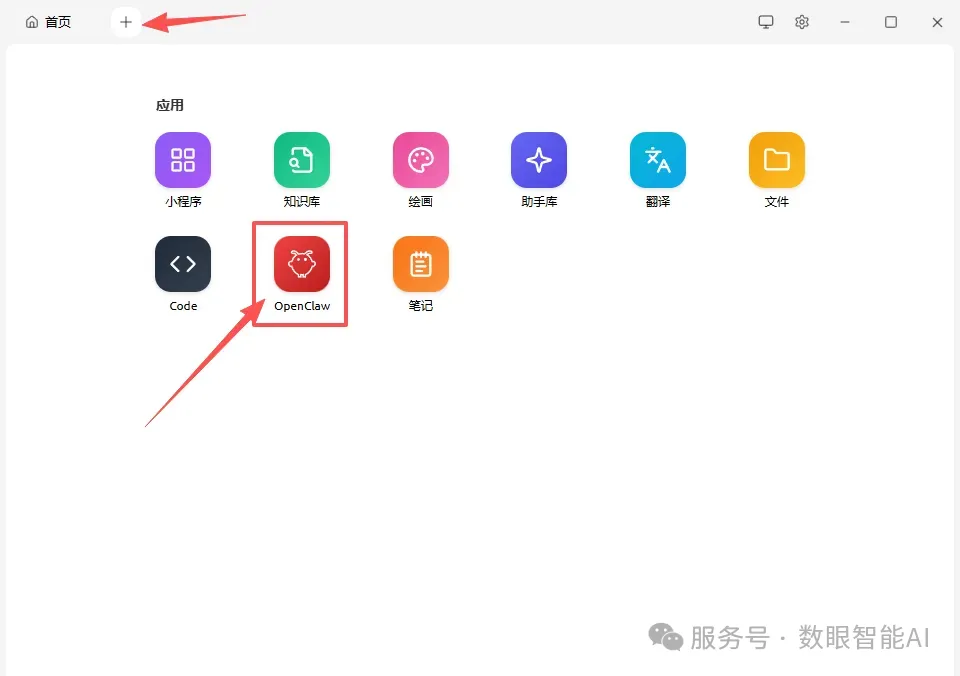
✅ 完成! 现在你可以在配置的渠道(如飞书)中 @机器人 测试效果。
方法二:手动修改配置文件(适合Mac)
如果你是Mac用户,可用按以下步骤进行。
步骤1:找到配置文件
OpenClaw的核心配置文件位于:
~/.openclaw/openclaw.jsonMac用户在终端输入 open ~/.openclaw 可直接打开文件夹)
步骤2:添加模型提供商配置
终端打开 openclaw.json,在 models.providers 部分添加数眼智能的配置:
"shuyanai": {
  "baseUrl": "https://platform.shuyanai.com/v1",
  "apiKey": "sk-你的KEY",  // 替换为你的真实API Key
  "auth": "api-key",
  "api": "openai-completions",
  "models": [
    {
      "id": "kimi-k2.5",     // 可根据需要替换模型ID
      "name": "kimi-k2.5",
      "api": "openai-completions",
      "reasoning": false,
      "input": ["text", "image"],
      "cost": {
        "input": 0,
        "output": 0,
        "cacheRead": 0,
        "cacheWrite": 0
      },
      "contextWindow": 128000,
      "maxTokens": 64000,
      "compat": {
        "thinkingFormat": "openai",
        "requiresMistralToolIds": false
      }
    }
  ]
}
步骤3:修改默认Agent模型
在同一个文件中,找到 agents.defaults.model 部分,将 primary 的值改为:
"primary": "shuyanai/kimi-k2.5" // 格式:提供商ID/模型ID步骤4:重启服务使配置生效
在终端执行:
openclaw gateway restart步骤5:验证配置
openclaw models list如果列表中出现你配置的数眼智能模型,即表示接入成功。
🔍 常见问题排查
| 问题 | 解决方法 |
| 服务无法启动 | 终端执行 openclaw doctor,自动诊断配置错误 |
| 连通性检测失败 | 1. 检查API Key是否完整复制(含sk-)2. 检查Base URL末尾是否包含 /v13. 确认网络能正常访问数眼智能官网 |
| 模型列表不显示 | 检查JSON格式是否正确(可用在线JSON校验工具) |
| 机器人无响应 | 1. 确认已在渠道(如飞书)正确配置机器人2. 检查群聊中是否@了正确的机器人 |
如果你在配置过程中遇到具体报错,可以扫码进群,群内有技术人员与您对接。